第 1 章:环境准备
在开始使用 GFramework 之前,我们需要配置好开发环境。本章将指导你完成所有必要工具的安装和验证。
系统要求
操作系统
- Windows:Windows 10 或更高版本(推荐 Windows 11)
- macOS:macOS 10.15 Catalina 或更高版本
- Linux:主流发行版(Ubuntu 20.04+, Fedora 35+, Arch Linux 等)
硬件要求
- CPU:双核或更高(推荐四核)
- 内存:8 GB RAM(推荐 16 GB)
- 存储:至少 5 GB 可用空间
- 显卡:支持 OpenGL 3.3 或更高
安装 .NET SDK
GFramework 基于 .NET 6.0+,需要先安装 .NET SDK。
Windows
- 访问 .NET 官方下载页
- 下载 .NET 6.0 SDK 或更高版本
- 运行安装程序,按照提示完成安装
- 安装完成后,打开命令提示符或 PowerShell
macOS
方式一:使用官方安装包
# 访问官网下载 .pkg 安装包
# https://dotnet.microsoft.com/download
方式二:使用 Homebrew
brew install --cask dotnet-sdkLinux
Ubuntu/Debian
# 添加 Microsoft 包仓库
wget https://packages.microsoft.com/config/ubuntu/20.04/packages-microsoft-prod.deb -O packages-microsoft-prod.deb
sudo dpkg -i packages-microsoft-prod.deb
rm packages-microsoft-prod.deb

# 安装 .NET SDK
sudo apt-get update
sudo apt-get install -y dotnet-sdk-6.0
Fedora
sudo dnf install dotnet-sdk-6.0Arch Linux
sudo pacman -S dotnet-sdk验证 .NET 安装
打开终端或命令提示符,运行:
dotnet --version你应该看到类似以下输出:
6.0.428或更高版本(如 7.0.x, 8.0.x)。
提示
建议安装最新的 LTS(长期支持)版本。本教程兼容 .NET 6.0 及以上所有版本。
安装 Godot 引擎
GFramework 的 Godot 集成需要 Godot 4.5.1 或更高版本,并且必须是 .NET 版本(不是标准版)。
下载 Godot
- 访问 Godot 官方下载页
- 选择 Godot 4.5.x - .NET 版本
- Windows: 下载
Godot_v4.5.x-stable_mono_win64.zip - macOS: 下载
Godot_v4.5.x-stable_mono_macos.universal.zip - Linux: 下载
Godot_v4.5.x-stable_mono_linux_x86_64.zip
- Windows: 下载
安装 Godot
Windows
- 解压下载的 ZIP 文件
- 将文件夹移动到合适的位置(如
C:\Godot\) - 双击
Godot_v4.5.x-stable_mono_win64.exe启动
macOS
- 解压下载的 ZIP 文件
- 将
Godot.app拖动到应用程序文件夹 - 首次运行时,右键点击 → 打开(绕过安全检查)
Linux
- 解压下载的 ZIP 文件
- 添加可执行权限:
chmod +x Godot_v4.5.x-stable_mono_linux.x86_64- 运行:
./Godot_v4.5.x-stable_mono_linux.x86_64配置 Godot .NET 支持
首次启动 Godot 时,编辑器会自动检测 .NET SDK。
- 打开 Godot 编辑器
- 点击菜单 编辑器 → 编辑器设置
- 在左侧导航中找到 Mono → Builds
- 确认 Build Tool 设置为
dotnet CLI
如果 Godot 提示找不到 .NET SDK,确保:
- .NET SDK 已正确安装
- 终端中能运行
dotnet --version - 重启 Godot 编辑器
注意
必须下载 .NET (Mono) 版本 的 Godot,标准版不支持 C# 开发。文件名中应包含 mono 字样。
安装 IDE(可选但推荐)
虽然可以使用任何文本编辑器,但专业的 IDE 能大幅提升开发效率。
Visual Studio 2022(推荐 Windows 用户)
- 下载 Visual Studio 2022 Community(免费)
- 安装时选择以下工作负载:
- .NET 桌面开发
- 游戏开发 → 使用 Unity 的游戏开发(可选,提供更好的游戏开发工具)
- 确保勾选 .NET 6.0 SDK
JetBrains Rider(推荐跨平台用户)
- 下载 JetBrains Rider
- 安装并激活(提供 30 天试用,或使用社区许可证)
- 首次启动时,Rider 会自动检测 .NET SDK
优势:
- 跨平台支持(Windows, macOS, Linux)
- 出色的代码补全和重构工具
- 原生支持 Godot 项目
Visual Studio Code
- 下载 Visual Studio Code
- 安装以下扩展:
- C# (Microsoft)
- C# Dev Kit
- godot-tools
IDE 选择建议
- Windows 用户:Visual Studio 2022 或 Rider
- macOS/Linux 用户:Rider 或 VS Code
- 轻量级需求:VS Code
环境验证
完成所有安装后,让我们创建一个测试项目来验证环境。
1. 创建测试控制台项目
打开终端,运行:
# 创建新的控制台项目
dotnet new console -n GFrameworkTest
cd GFrameworkTest

# 添加 GFramework 核心包
dotnet add package GeWuYou.GFramework.Core

# 编译测试
dotnet build
如果编译成功,说明 .NET 环境配置正确。
2. 创建测试 Godot 项目
- 打开 Godot 编辑器
- 点击 新建项目
- 选择项目路径,命名为
GodotTest - 渲染器 选择 Forward+ 或 Mobile
- 点击 创建并编辑
项目创建后,Godot 会提示初始化 C# 项目:
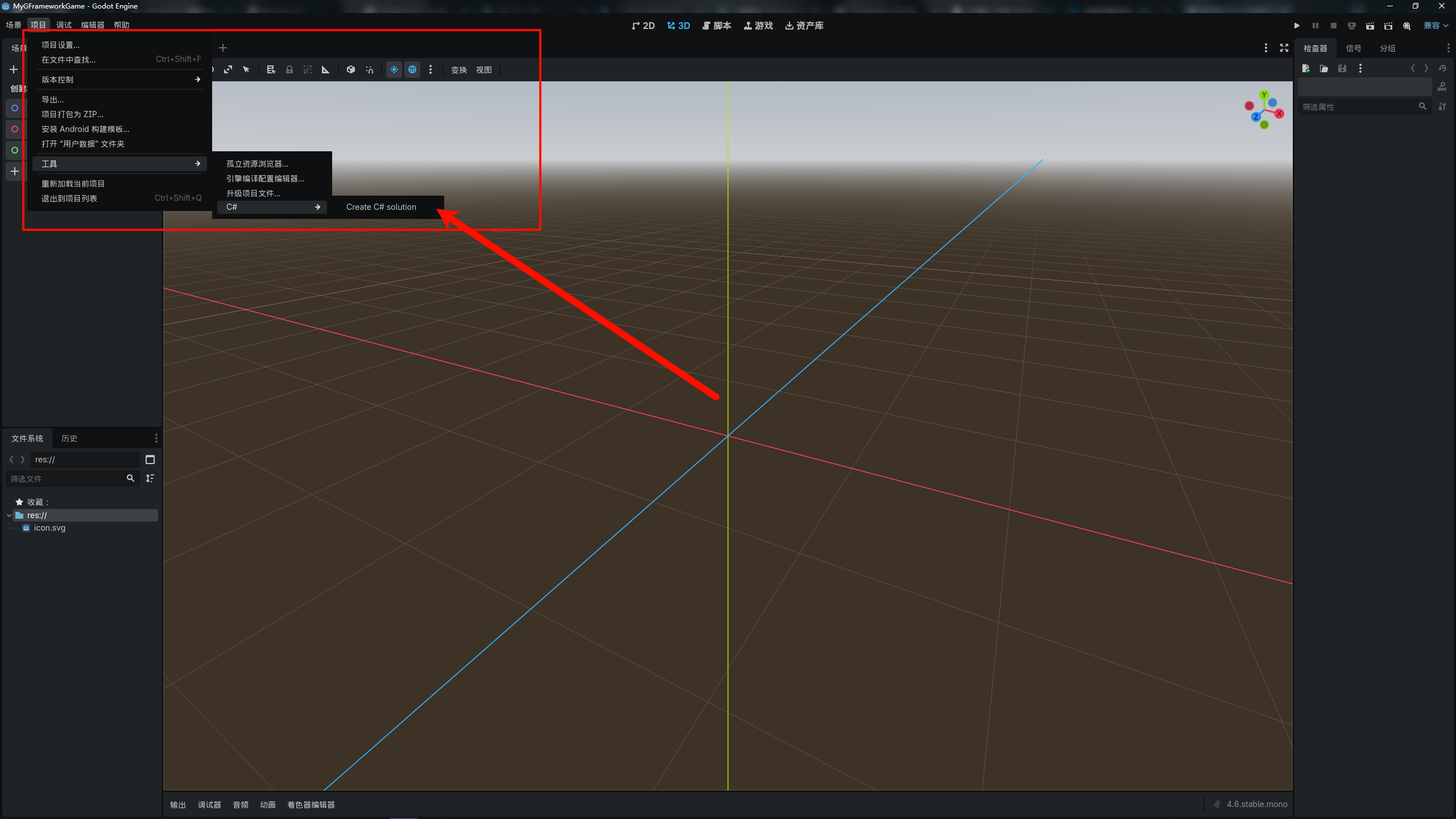
点击 创建 C# 解决方案,Godot 会自动生成 .csproj 文件。
3. 验证 Godot C# 支持
在 Godot 编辑器中:
- 右键点击 文件系统 面板的根目录
- 选择 创建新脚本
- 语言 选择 C#
- 脚本名称输入
TestScript.cs - 点击 创建
如果脚本成功创建并打开外部编辑器,说明 Godot 和 .NET 集成正常。
4. 完整验证脚本
将以下代码粘贴到 TestScript.cs:
using Godot;
using System;

public partial class TestScript : Node
{
    public override void _Ready()
    {
        GD.Print("✅ Godot + .NET 环境配置成功!");
        GD.Print($"✅ .NET 版本: {Environment.Version}");
        GD.Print("✅ 准备开始使用 GFramework!");
    }
}
在场景中添加一个 Node 节点,附加这个脚本,然后点击 运行场景(F6)。
如果在输出面板看到:
✅ Godot + .NET 环境配置成功!
✅ .NET 版本: 6.0.x
✅ 准备开始使用 GFramework!
恭喜!你的环境已经完全配置好了!
常见问题排查
Godot 找不到 .NET SDK
症状:Godot 提示"无法找到 .NET SDK"
解决方案:
- 确认终端中能运行
dotnet --version - 重启 Godot 编辑器
- 检查 编辑器设置 → Mono → Builds 中的 .NET 路径
- 尝试手动指定 .NET SDK 路径
MSBuild 错误
症状:编译时提示 MSBuild 相关错误
解决方案:
# 清理并重新生成项目
dotnet clean
dotnet build
macOS 安全限制
症状:macOS 阻止 Godot 运行
解决方案:
- 右键点击
Godot.app - 选择 打开(不是双击)
- 在弹出的对话框中点击 打开
- 后续可以正常双击启动
Linux 缺少依赖
症状:Linux 下 Godot 无法启动
解决方案:
# Ubuntu/Debian
sudo apt-get install libxcursor1 libxinerama1 libxi6 libxrandr2 libgl1

# Fedora
sudo dnf install libXcursor libXinerama libXi libXrandr mesa-libGL
下一步
环境配置完成!现在你已经准备好开始使用 GFramework 了。
在下一章中,我们将:
- 创建一个新的 Godot 项目
- 引入 GFramework NuGet 包
- 搭建基础的项目架构
- 创建游戏入口点
本章检查清单
- [ ] .NET SDK 已安装并可以运行
dotnet --version - [ ] Godot 4.5.1+ .NET 版本已安装
- [ ] IDE 已安装(Visual Studio / Rider / VS Code)
- [ ] 测试项目成功编译
- [ ] Godot 能够创建和运行 C# 脚本