
第 3 章:基础计数器实现
在本章中,我们将创建一个简单的计数器应用。首先用最直接的方式实现功能,然后分析这种实现方式的问题,为后续的架构优化做准备。
创建 UI 场景
1. 创建主场景
- 在 Godot 编辑器中,点击 场景 → 新建场景
- 选择 用户界面 作为根节点类型(Control)
- 将根节点重命名为
App - 保存场景为
scenes/App.tscn
2. 搭建 UI 布局
添加以下节点结构:
text
App (Control)
├── CenterContainer (CenterContainer)
│   └── VBoxContainer (VBoxContainer)
│       ├── Label (Label) - 唯一名称:%Label
│       ├── HBoxContainer (HBoxContainer)
│       │   ├── SubButton (Button) - 唯一名称:%SubButton
│       │   └── AddButton (Button) - 唯一名称:%AddButton
唯一名称的作用
在 Godot 中,带 % 前缀的唯一名称可以让我们在代码中更方便地访问节点:
csharp
GetNode("%Label") // 无论节点在哪个层级都能找到3. 配置节点属性
App (Control)
- 布局:Anchor Preset → Full Rect
CenterContainer
- 布局:Anchor Preset → Full Rect
VBoxContainer
- 主题覆盖 → 常量 → Separation:20
Label (%Label)
- 文本:Count: 0
- 水平对齐:Center
- 主题覆盖 → 字体大小:32
SubButton (%SubButton)
- 文本:-
- 最小尺寸:宽度 60, 高度 40
AddButton (%AddButton)
- 文本:+
- 最小尺寸:宽度 60, 高度 40
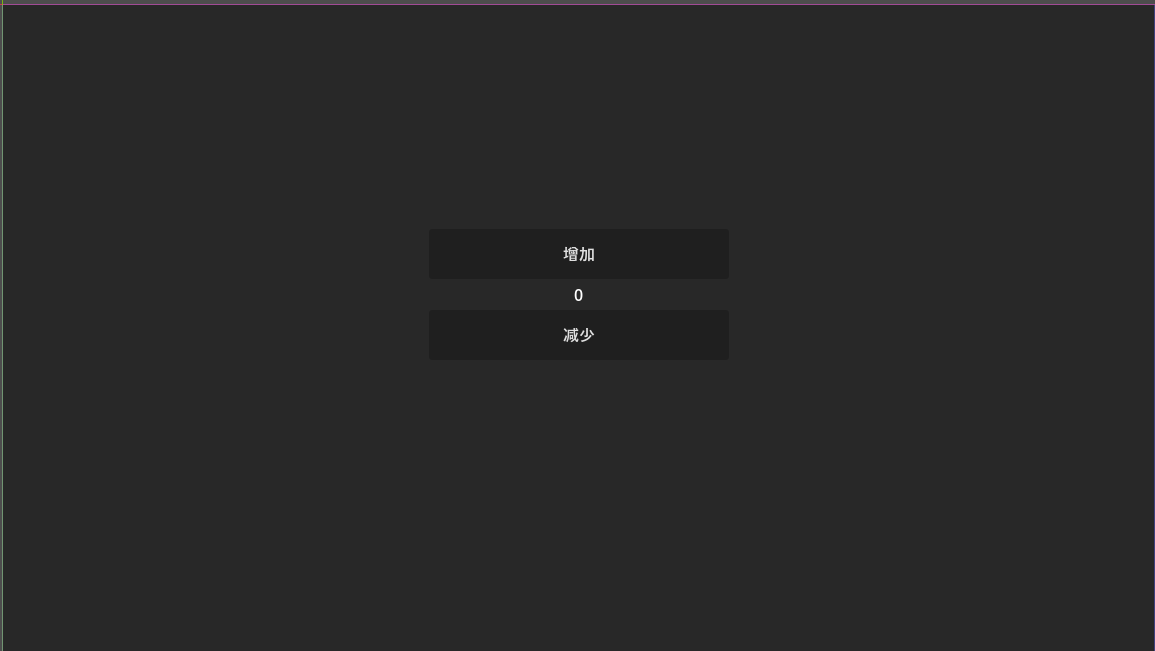
4. 最终效果
完成后的界面应该如下:
实现基础功能
1. 创建 App 脚本
右键点击 App 节点,选择 附加脚本:
- 语言:C#
- 模板:Node: Basic Script
- 路径:
scripts/app/App.cs
点击 创建。
2. 编写代码
编辑 App.cs,实现基础功能:
csharp
using Godot;

namespace MyGFrameworkGame.scripts.app;

/// <summary>
/// 计数器应用的主控制器
/// </summary>
public partial class App : Control
{
    /// <summary>
    /// 获取 Add 按钮节点
    /// </summary>
    private Button AddButton => GetNode<Button>("%AddButton");

    /// <summary>
    /// 获取 Sub 按钮节点
    /// </summary>
    private Button SubButton => GetNode<Button>("%SubButton");

    /// <summary>
    /// 获取 Label 节点
    /// </summary>
    private Label Label => GetNode<Label>("%Label");

    /// <summary>
    /// 计数器的当前值
    /// </summary>
    private int _count;

    /// <summary>
    /// 节点准备就绪时调用
    /// </summary>
    public override void _Ready()
    {
        // 绑定按钮点击事件
        AddButton.Pressed += () =>
        {
            _count++;
            UpdateView();
        };

        SubButton.Pressed += () =>
        {
            _count--;
            UpdateView();
        };

        // 初始化界面
        UpdateView();
    }

    /// <summary>
    /// 更新界面显示
    /// </summary>
    private void UpdateView()
    {
        Label.Text = $"Count: {_count}";
    }
}
3. 设置为主场景
- 点击 项目 → 项目设置 → 应用 → 运行
- 主场景 选择
res://scenes/App.tscn - 点击 关闭
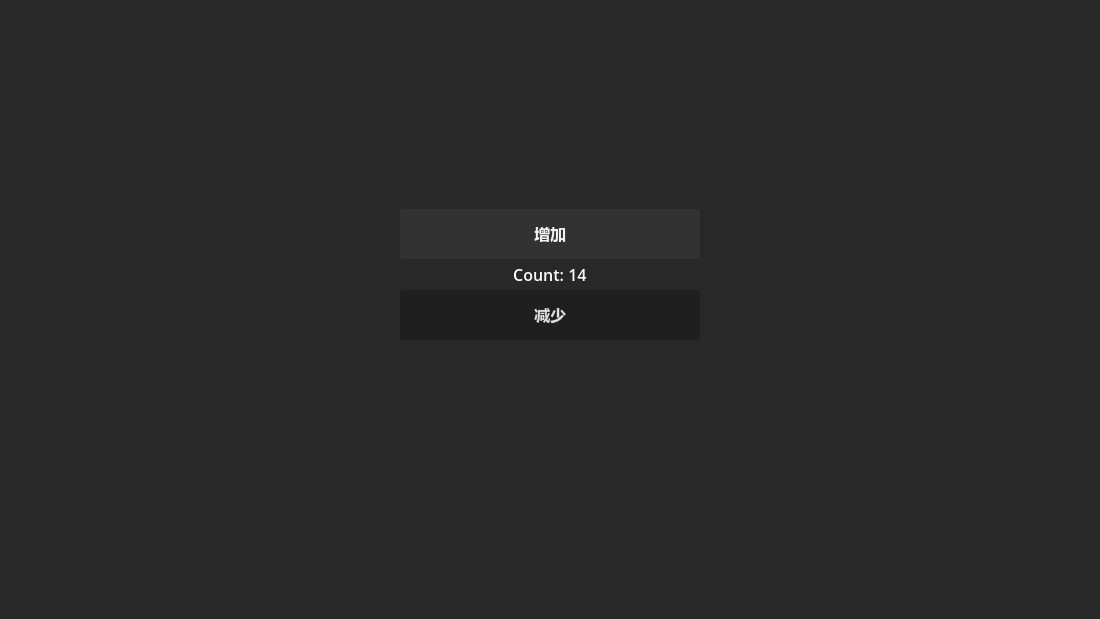
4. 运行游戏
按 F5 运行游戏,点击 + 和 - 按钮,观察计数变化:
功能正常工作!🎉
代码分析
虽然功能实现了,但让我们分析一下这段代码的结构。
识别 MVC 组成部分
View(视图)
csharp
// 节点引用
private Button AddButton => GetNode<Button>("%AddButton");
private Button SubButton => GetNode<Button>("%SubButton");
private Label Label => GetNode<Label>("%Label");

// 渲染逻辑
private void UpdateView()
{
    Label.Text = $"Count: {_count}";
}职责:呈现 UI,接收用户输入
Model(数据)
csharp
// 状态数据
private int _count;职责:保存应用状态
Controller(控制器)
csharp
// 事件绑定和业务逻辑
AddButton.Pressed += () =>
{
    _count++;      // 修改 Model
    UpdateView();  // 通知 View
};

SubButton.Pressed += () =>
{
    _count--;
    UpdateView();
};职责:响应事件,协调 Model 和 View
执行流程
text
用户点击按钮
    ↓
Pressed 事件触发
    ↓
修改 _count (Model)
    ↓
调用 UpdateView() (View)
    ↓
界面更新
设计问题分析
虽然代码简洁明了,但存在以下问题:
问题 1:View 与 Controller 耦合过紧
csharp
AddButton.Pressed += () =>
{
    _count++;       // ← 业务逻辑
    UpdateView();   // ← UI 更新
};问题:
- UI 控件和业务逻辑直接耦合
- 修改逻辑可能影响界面,反之亦然
- 当功能复杂化时,代码难以维护
示例:如果将来需要:
- 多个按钮触发相同逻辑
- 多个 Label 显示相同数据
- 支持键盘快捷键
当前实现会导致代码重复和混乱。
问题 2:数据状态没有抽象
csharp
private int _count;问题:
- 计数器直接存在 Controller 里
- 没有独立的 Model 层
- 无法在不同界面或场景复用数据
- 无法单独测试逻辑
示例:如果需要:
- 在多个场景共享计数器状态
- 保存和加载计数器数据
- 实现撤销/重做功能
当前实现无法满足这些需求。
问题 3:缺乏统一的上下文管理
csharp
public override void _Ready()
{
    // 事件绑定和视图更新直接写在这里
    AddButton.Pressed += ...
}问题:
- 当应用复杂化,涉及异步操作、多场景时
- 容易出现状态不一致或上下文丢失
- 无法在多个 Controller 间共享状态
示例:如果计数器需要:
- 在多个 Service 之间共享
- 跨场景保持状态
- 支持网络同步
当前实现会非常麻烦。
问题 4:可测试性低
csharp
_count++; // ← 逻辑和按钮点击事件耦合问题:
_count逻辑和按钮点击事件紧密耦合- 无法在单元测试中独立测试计数器逻辑
- 只能在运行场景里手动点击按钮验证
示例:无法写出这样的单元测试:
csharp
[Test]
public void Increment_ShouldIncreaseCount()
{
    var counter = new CounterModel();
    counter.Increment();
    Assert.AreEqual(1, counter.Count);
}
问题总结
| 问题 | 后果 | 示例场景 |
|---|---|---|
| View-Controller 耦合 | 代码重复,难以维护 | 多个界面显示相同数据 |
| Model 未抽象 | 无法复用,难以测试 | 跨场景共享状态 |
| 缺乏上下文管理 | 状态混乱,扩展困难 | 多 Controller 协作 |
| 可测试性低 | 只能手动测试 | 业务逻辑复杂化 |
重构的必要性
随着项目规模增长,这些问题会被放大:
场景 1:新增功能
csharp
AddButton.Pressed += () =>
{
    _count++;
    if (_count > 10) { /* 做某事 */ }
    if (_count < -10) { /* 做别的事 */ }
    SaveToFile();
    PlaySound();
    UpdateAchievement();
    UpdateView();
};
→ Controller 迅速膨胀
场景 2:跨场景共享
csharp
// 场景 A
private int _count;

// 场景 B
private int _count;  // ← 重复的状态,如何同步?
→ 状态同步困难
场景 3:单元测试
csharp
// 如何测试这个逻辑?
AddButton.Pressed += () => { _count++; };
→ 无法测试
下一步
我们已经实现了基础功能,并分析了当前实现的问题。在下一章中,我们将:
- 引入 Model 层:将状态抽离到独立的 Model
- 使用事件系统:实现数据驱动的 UI 更新
- 解耦 View 和 Controller:让代码更清晰、可测试
通过这些重构,你将看到 GFramework 如何帮助我们解决这些设计问题。
本章检查清单
- [ ] UI 场景已创建(App.tscn)
- [ ] 节点结构正确(Label, AddButton, SubButton)
- [ ] App.cs 脚本已创建并附加到根节点
- [ ] 运行游戏,点击按钮能正常增减计数
- [ ] 理解了当前实现的 4 个主要问题
思考题
- 如果要在另一个场景也显示这个计数器,你会怎么做?
- 如何实现"计数超过 10 时播放音效"的功能?
- 能否在不运行游戏的情况下测试计数逻辑?
这些问题在下一章中都会得到解答!